n8n 셀프 호스팅하기 ( with GCP, Docker, nginx, SSL )
GCP e2-micro 인스턴스에 n8n을 설치하고, nginx와 Let's Encrypt로 HTTPS 도메인을 연결하는 과정을 처음부터 끝까지 상세히 설명해요.
정보
GCP무료 티어VM에 Docker로n8n을 설치하고, 커스텀 도메인과 HTTPS까지 연결하는 전체 과정을 다뤄요.
다만 하루 이틀정도만 직접 사용해보면 익숙해지기도하고 필요한 부분은 claude에게 물어보면 구체적인 내용을 얻을 수 있기때문에 상세한 내용은 다루지 않아요.
이 글에서는 아래 순서로 진행해요.
GCPVM생성Docker설치 및n8n실행nginx설치 및 리버스 프록시 설정Let's EncryptSSL인증서 발급- 커스텀 도메인 연결
🕹️ n8n 소개
n8n은 노코드/로우코드 자동화 도구로, 여러 서비스의 API를 블록처럼 연결해 원하는 업무 흐름을 만들 수 있어요.
예를 들어 Google Sheets에 행이 추가되면 Slack으로 알림을 보내거나, 폼 제출 데이터를 가공해 다른 시스템으로 전달하는 작업을 시각적으로 구성할 수 있어요.
Zapier, Make와 비슷한 목적을 가지지만 오픈소스 기반이라 직접 서버에 설치해 비용과 확장성을 스스로 통제할 수 있고, 개발자 친화적이라 사용하기 편했어요.
직접 호스팅하지 않아도 서비스에 가입하면 2주동안 대부분 무료로 사용해볼 수 있어서 가입해서 서비스를 이용해보시고 주기적으로 계속 사용할 것 같거나 자동화해보고 싶은게 있다면 호스팅해서 사용하는걸 추천드려요.
플랜을 구매하면 정말 편하게 사용할 수 있긴한데 20$를 내야하는데 호스팅하면 무료로 사용할 수 있어서 비용적인 부분에서도 이점이 있어요.
🖥️ GCP VM 생성
GCP를 사용한 이유는 무료 티어가 있기 때문이에요.
AWS 프리티어 기간도 이미 끝나서 무료중에서 가장 괜찮은걸 찾아보다가 선택하게 되었어요.
메모리가 1GB에 Docker를 띄워도 괜찮을까 걱정했었는데 스왑메모리 설정해둬서 그런지 아직까진 괜찮은거 같아요.
0️⃣ 인스턴스 만들기
GCP 콘솔 접속 → VM 만들기
아래 설정으로 생성해요.
이름: n8n-server
리전: us-central1 (아이오와) ← 영구 무료 리전
영역: us-central1-a
경고리전을 반드시
us-central1,us-east1,us-west1중 하나로 선택해야 영구 무료예요.다른 리전은 90일 크레딧 소진 후 과금돼요.
1️⃣ 머신 구성
[01-GCP-VM-구성]
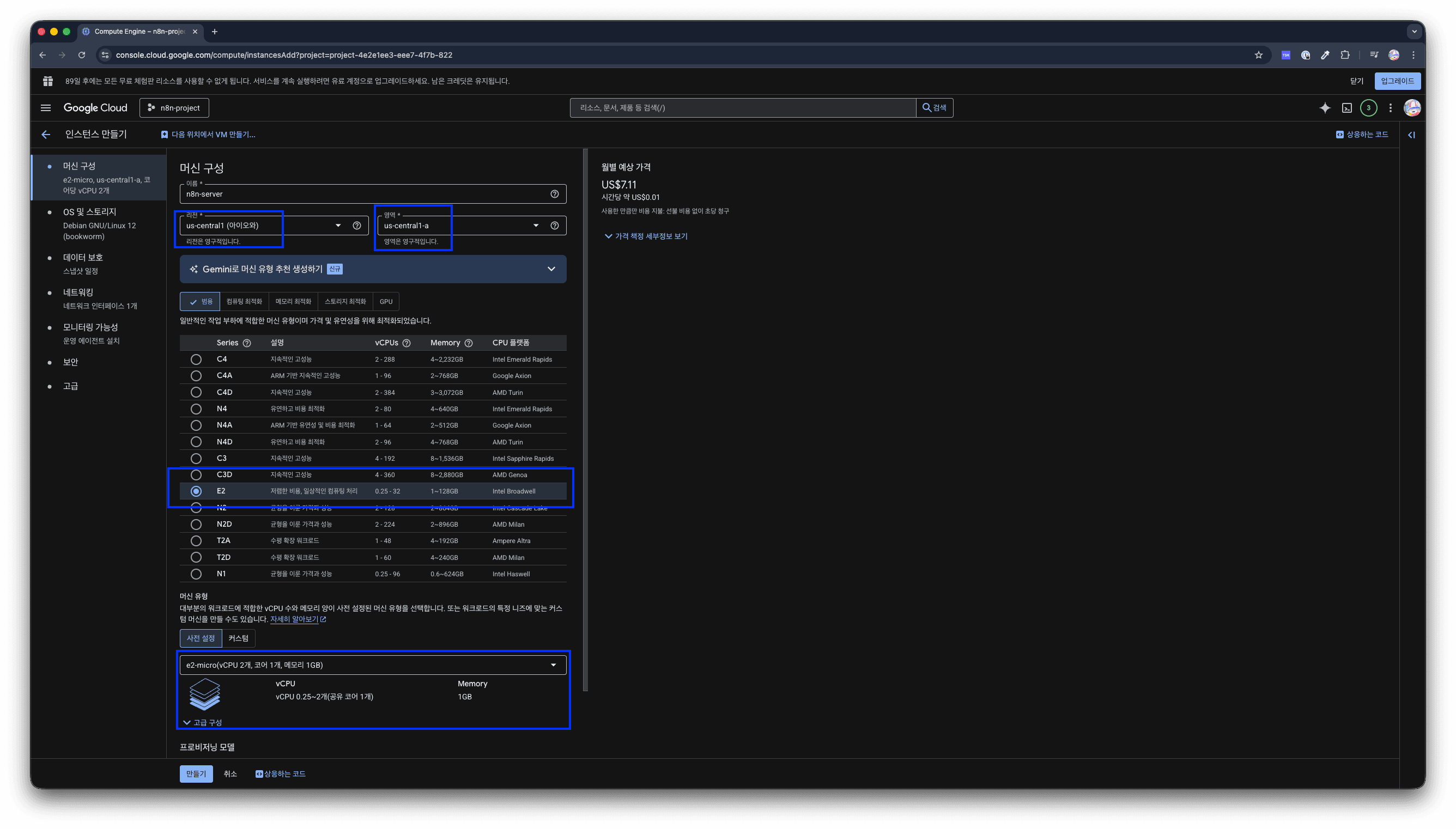
시리즈: E2
머신 유형: e2-micro (vCPU 2개, 메모리 1GB)
RAM이 1GB라 다소 빠듯해요. 스왑 메모리를 추가해서 보완할 거예요.
2️⃣ 부팅 디스크
[02-GCP-VM-부팅-디스크]
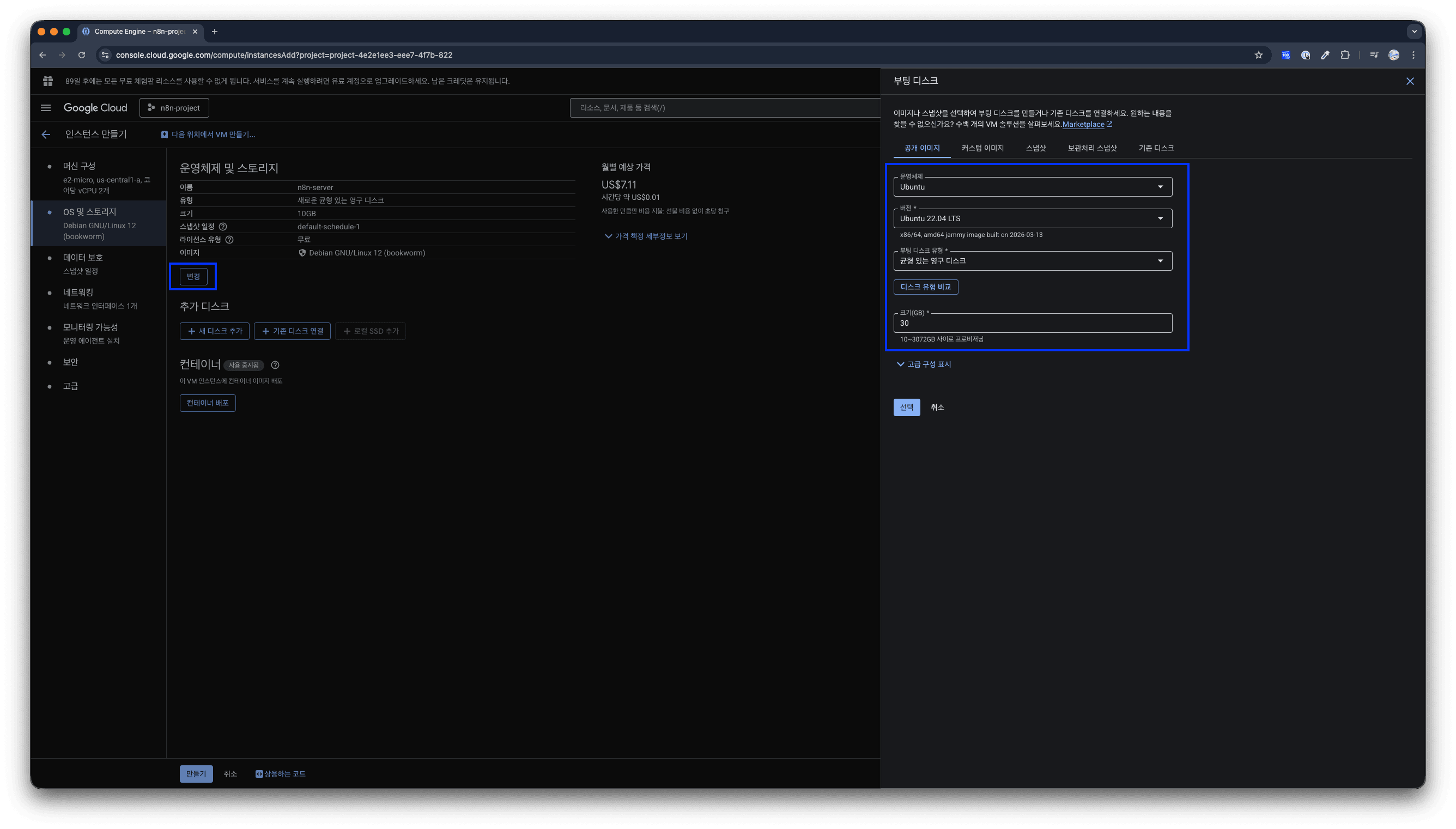
변경 클릭 후 아래처럼 설정해요.
운영체제: Ubuntu
버전: Ubuntu 22.04 LTS
크기: 30GB
3️⃣ 방화벽
[03-GCP-VM-방화벽]
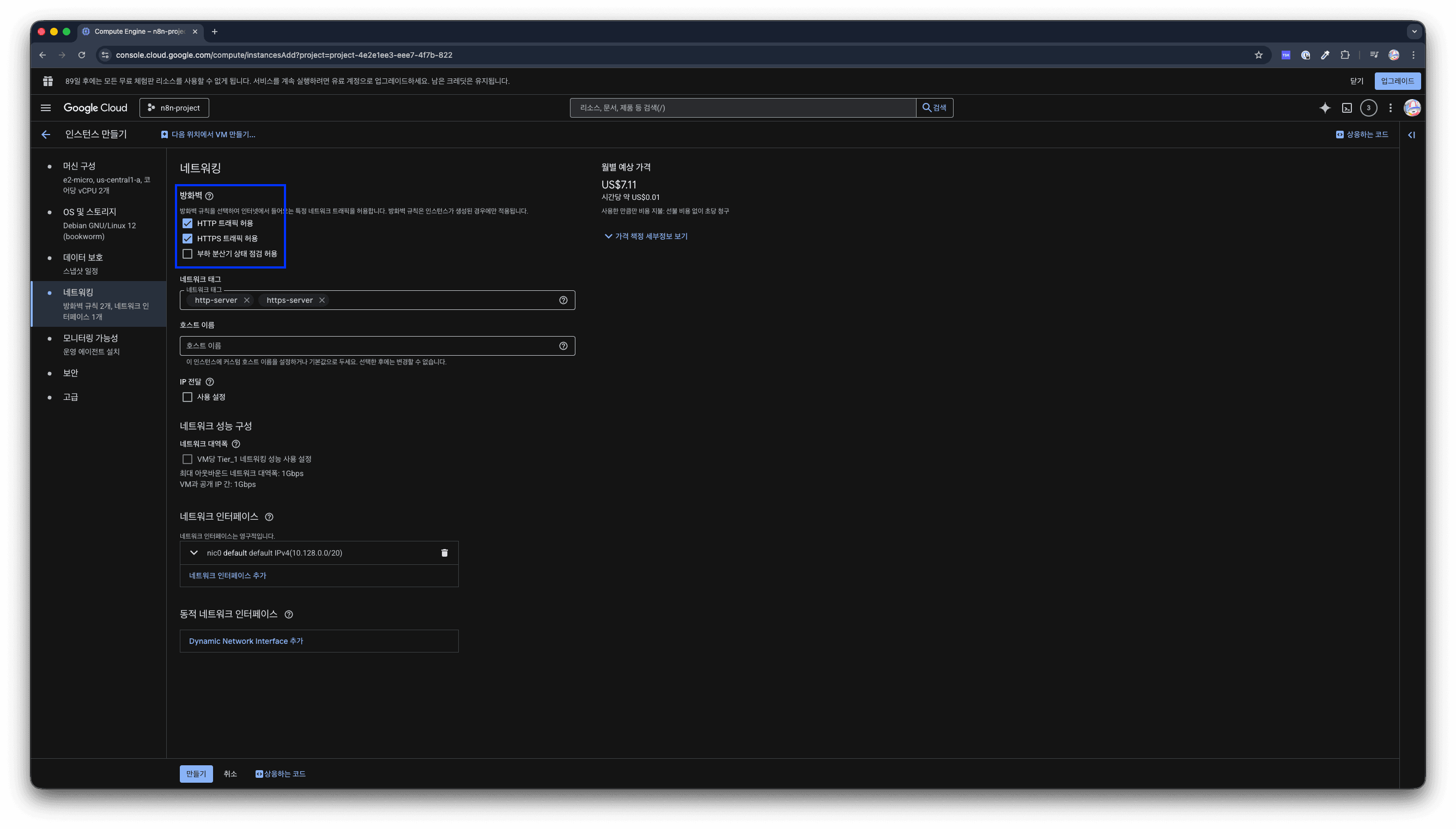
✅ HTTP 트래픽 허용
✅ HTTPS 트래픽 허용
만들기 클릭 → 1~2분 후 생성 완료
생성된 인스턴스의 외부 IP를 복사해두세요.
4️⃣ 방화벽 규칙 추가
[04-GCP-VM-방화벽-규칙-생성-01]
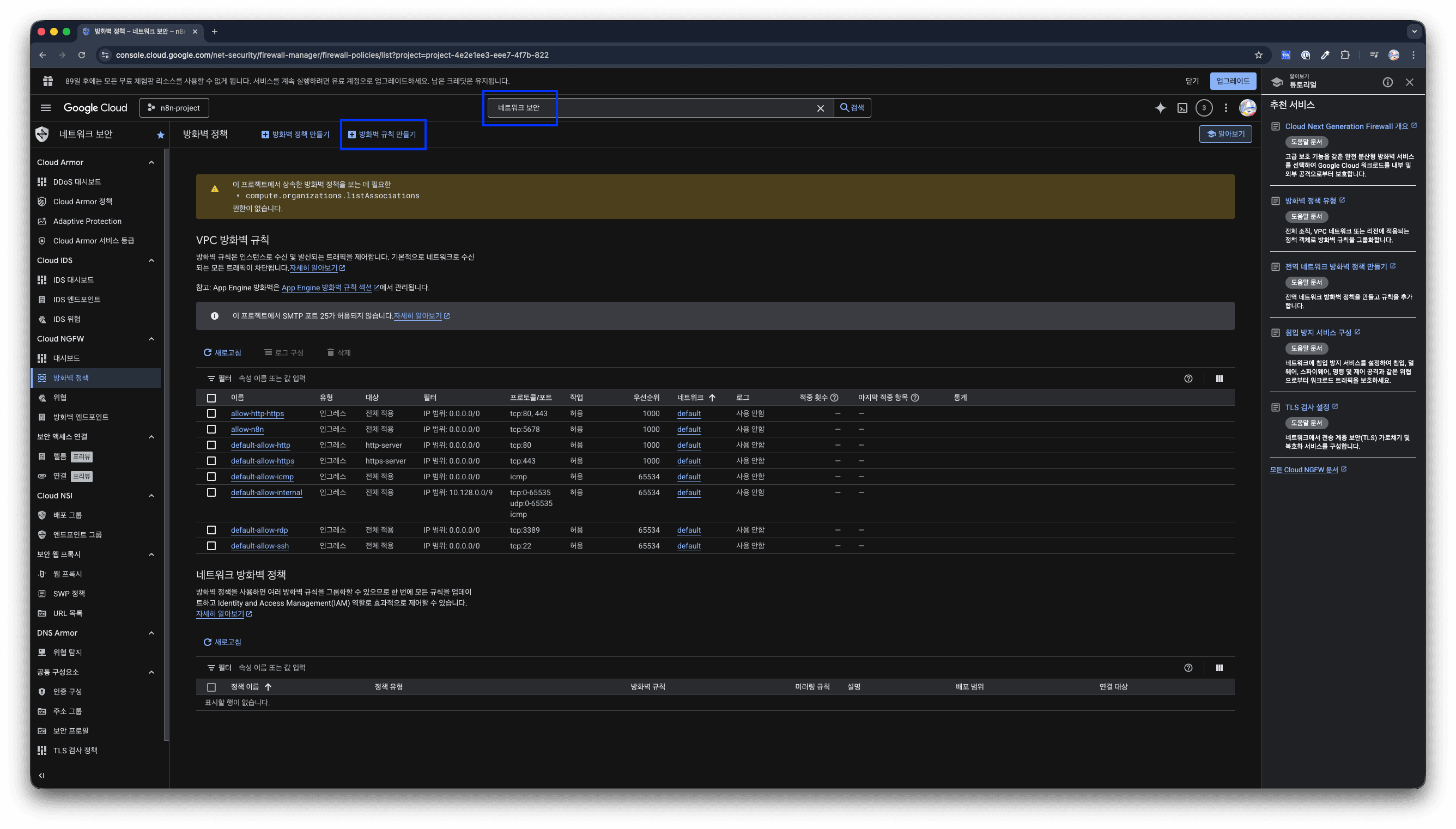
[05-GCP-VM-방화벽-규칙-생성-02]
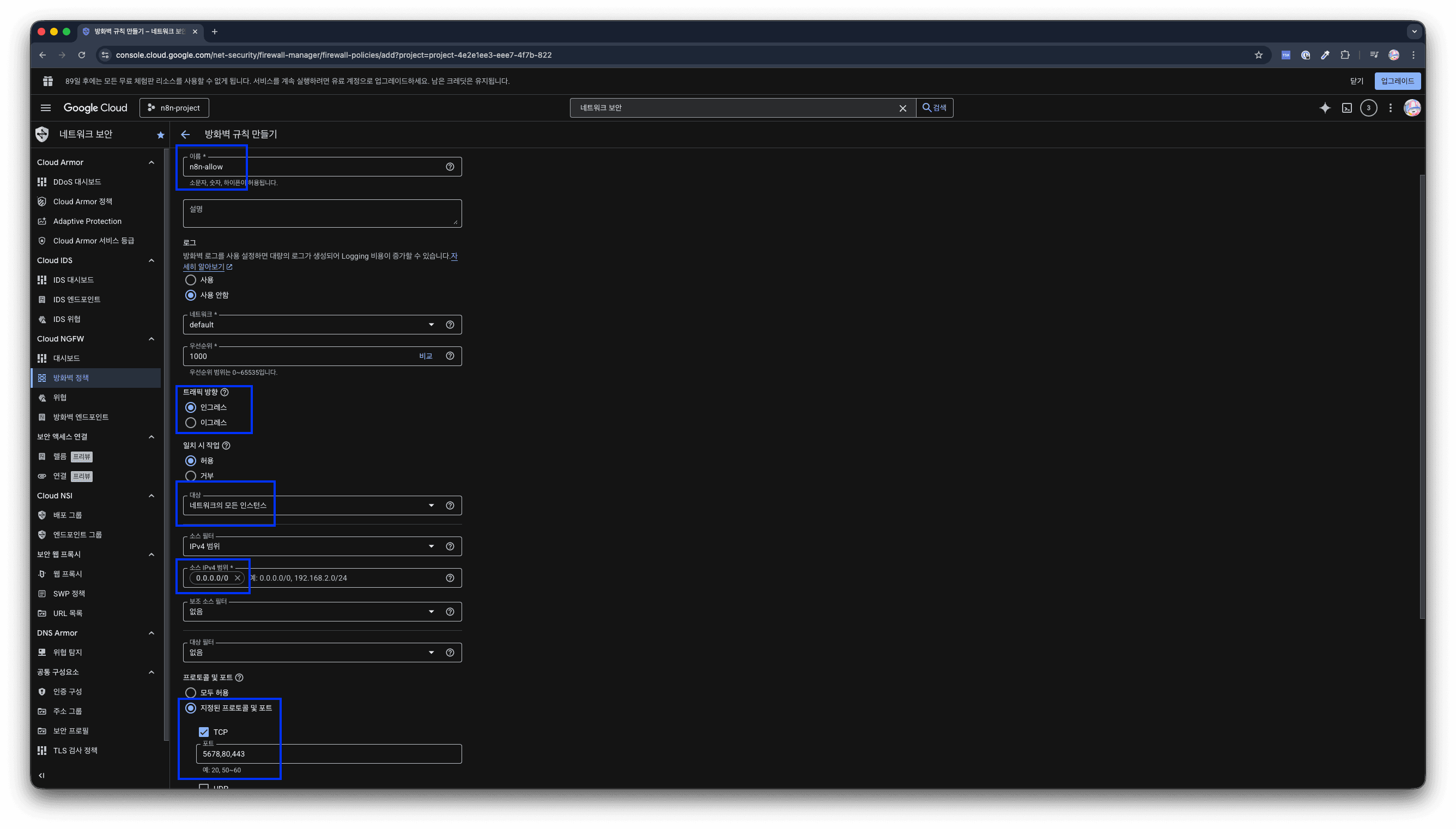
이름: allow-n8n
대상: 네트워크의 모든 인스턴스
소스 IP 범위: 0.0.0.0/0
프로토콜 및 포트: TCP - 5678, 80, 443
경고사실 제대로하려면 모든 인스턴스에 하면 안되는데 어차피
n8n말고 다른 인스턴스도 없고 사용할 계획도 없어서 그냥 모든 인스턴스에 하는걸로 했어요.
5678포트는n8n의 기본 포트,80,443은nginx의 기본 포트와SSL포트이에요.
🔧 VM 초기 설정
생성한 VM 인스턴스 상세 페이지에 들어가면 브라우저창으로 SSH 접속할 수 있어요.
0️⃣ 패키지 업데이트
정보
생성하자마자 접근하면 설치할때 이상한 에러가 발생하기 때문에 5분정도 있다가 접근하시는걸 추천드려요.
sudo apt update && sudo apt upgrade -y
1️⃣ 스왑 메모리 설정
e2-micro는 RAM이 1GB라 n8n 실행 시 메모리가 부족할 수 있어요.
스왑 메모리 2GB를 추가해서 안정성을 높여요.
sudo dd if=/dev/zero of=/swapfile bs=1M count=2048
sudo chmod 600 /swapfile
sudo mkswap /swapfile
sudo swapon /swapfile

# 재부팅 후에도 유지
echo '/swapfile none swap sw 0 0' | sudo tee -a /etc/fstab

# 확인 (Swap: 2.0G 나오면 성공)
free -h
2️⃣ 방화벽 포트 열기
sudo iptables -I INPUT -p tcp --dport 80 -j ACCEPT
sudo iptables -I INPUT -p tcp --dport 443 -j ACCEPT
sudo iptables -I INPUT -p tcp --dport 5678 -j ACCEPT
🐳 Docker 설치
정보
처음에는 메모리때문에 도커가 안될 것 같아서 로컬에서 n8n 실행하고 pm2로 백그라운드에서도 동작하게 하려고 했어요.
근데n8n이 너무 커서 그런지npm i -g n8n으로vm에 설치하는데 1시간정도 걸려서 초기에 여러번 테스트한다고 다시 설치를 몇번 했는데 너무 오래걸리고 설치 중간에 실패하는 경우도 종종 있어서 그냥 도커를 사용하는걸로 했어요.
도커를 사용해도 메모리 이슈는 없더라고요.
# Docker 설치 스크립트 실행
curl -fsSL https://get.docker.com -o get-docker.sh
sudo sh get-docker.sh

# 현재 유저에 Docker 권한 부여
sudo usermod -aG docker $USER

# 터미널 재접속 (권한 적용)
exit
SSH 버튼 다시 눌러서 재접속 후 정상 설치 확인해요.
docker --version
# Docker version 24.x.x 나오면 성공
🚀 n8n 실행
0️⃣ 데이터 폴더 생성
정보
n8n 버전 업데이트, 종료 등으로 데이터가 날아가는걸 방지하기 위해 데이터 폴더를 생성해두는거에요.
도커가 이 폴더를 공유해서 사용하기 때문에 n8n 이미지를 지워도 데이터가 날아가지 않아요.
mkdir -p ~/.n8n
sudo chown -R 1000:1000 ~/.n8n
1️⃣ Docker 컨테이너 실행
정보
저는 개인적으로
story-dict.com도메인을 사용하고 있어서n8n.story-dict.com으로 설정했어요.
도메인 하나 구매해두면 블로그, api 문서, 개인 서비스 등 여러곳에서 사용할 수 있어서 구매하는걸 추천드려요.
docker run -d \
  --name n8n \
  --restart always \
  -p 5678:5678 \
  -v ~/.n8n:/home/node/.n8n \
  -e GENERIC_TIMEZONE="Asia/Seoul" \
  -e TZ="Asia/Seoul" \
  -e N8N_HOST=n8n.yourdomain.com \
  -e N8N_PROTOCOL=https \
  -e WEBHOOK_URL=https://n8n.yourdomain.com \
  -e N8N_ENFORCE_SETTINGS_FILE_PERMISSIONS=false \
  docker.n8n.io/n8nio/n8n
정보
n8n.yourdomain.com부분은 실제로 사용할 도메인으로 교체해주세요. 도메인 설정은 아래에서 진행해요.
2️⃣ 실행 확인
# 컨테이너 상태 확인
docker ps

# 로그 확인
docker logs n8n
아래 메시지가 나오면 성공이에요.
Editor is now accessible via:
http://localhost:5678
정보
만약 도메인 연결을 안하실거라면 여러분의 VM 인스턴스 외부 IP 주소를 사용하시면 접근이 되실거예요.
(http://{VM 외부 IP}:5678로 접근하시면 됩니다. )
🌐 도메인 연결 (Route 53 기준)
정보
Route 53 기준으로 작성했지만 원리는 동일해서 다른 서비스를 사용하시는 분들도 참고하셔도 되고, 헷갈리면 claude에게 물어보시면 잘설명해줄거예요.
0️⃣ A 레코드 추가
[06-Route-53-A-레코드-추가]
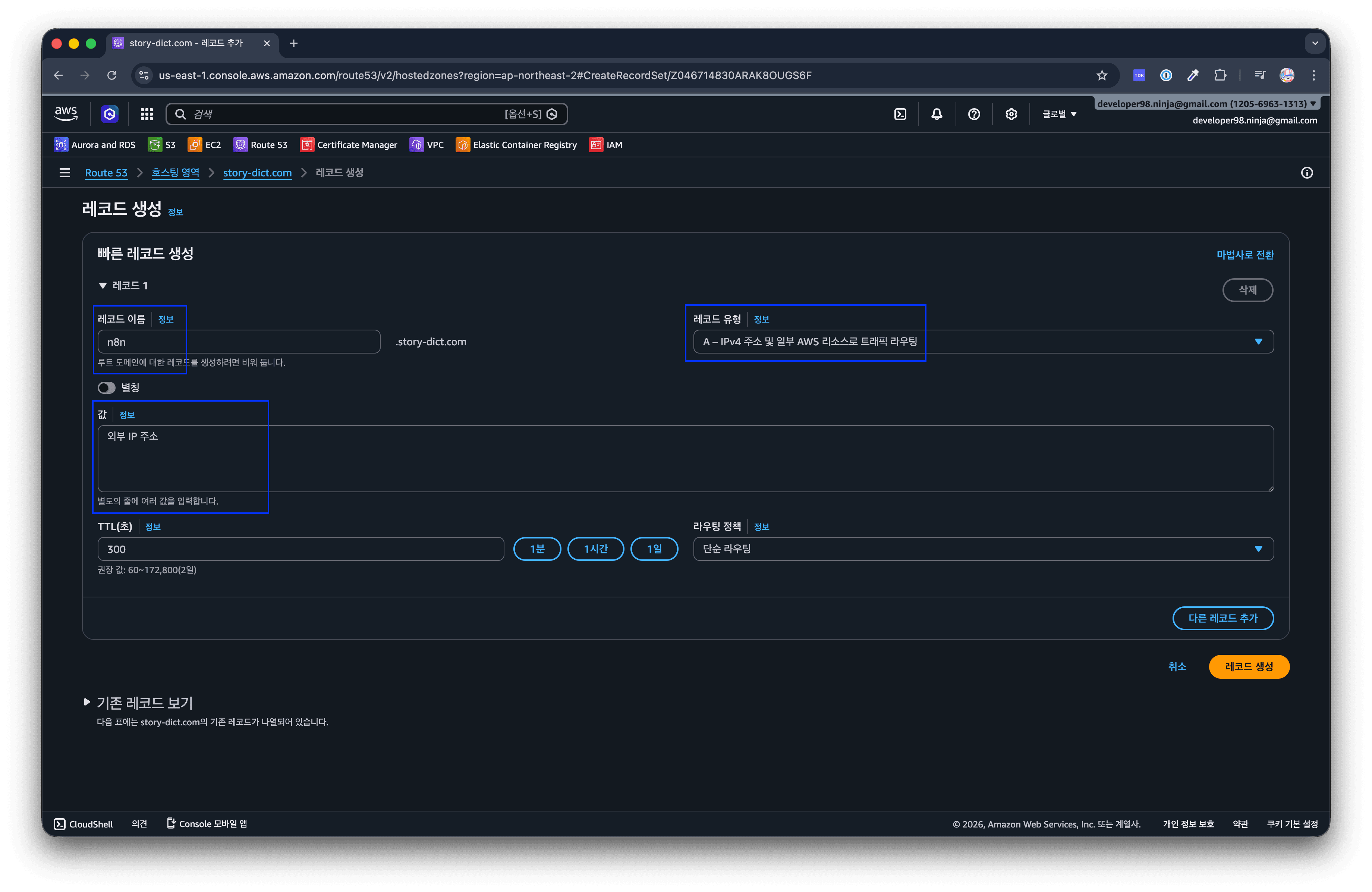
AWS Route 53 콘솔 → 호스팅 영역 → 도메인 클릭 → 레코드 생성
레코드 이름: n8n
레코드 유형: A
값: GCP VM 외부 IP
TTL: 300
DNS 적용까지 5~10분 소요돼요.
정보
레코드 이름은 적용하고 싶은 서브 도메인을 넣으면 돼요.
여기 값을n8n이 아닌 다른 값을 넣을거라면 위에서 적용한https://n8n.yourdomain.com도 동일하게 수정해주세요.
1️⃣ DNS 적용 확인
nslookup n8n.yourdomain.com
# VM IP 주소가 나오면 성공
🔒 nginx + SSL 설정
정보
옛날에 제로초님 인프런 노드버드 강의 보면서 nginx + ssl 설정을 해봤었는데 그때는 AI가 없어서 직접 부딪히고 여러 시도해보면서 며칠을 고생했었는데 요즘은 클로드가 다 알려주고 시키는대로 명령어치니까 잘되네요 ..
뭔가 기분이 참 오묘하네요 .. 🥲
( 과거에 삽질 후 작성했던 블로그 글 )
아래 글은 간단하게 읽어만 보시고 클로드에서 본인 도메인 알려주고 명령어 만들어달라고 하시면 편할거예요.
수동으로n8n.yourdomain.com을 바꾸기 귀찮으니까요 !
0️⃣ nginx 설치
sudo apt install -y nginx
sudo systemctl start nginx
sudo systemctl enable nginx
1️⃣ SSL 인증서 발급
Let's Encrypt를 사용해서 무료 SSL 인증서를 발급해요.
sudo apt install -y certbot python3-certbot-nginx
sudo certbot --nginx -d n8n.yourdomain.com
진행 중 나오는 질문에 아래처럼 답해요.
Enter email address: 본인 이메일 입력
(Y)es/(N)o: Y
(Y)es/(N)o: Y or N
Successfully received certificate 메시지가 나오면 성공이에요.
유용한 팁
Let's Encrypt인증서는 90일마다 갱신이 필요해요.certbot이 자동으로 갱신해주는데sudo certbot renew --dry-run으로 정상 동작하는지 확인해두세요.
2️⃣ nginx 설정
# 기본 설정 삭제
sudo rm /etc/nginx/sites-enabled/default

# n8n 설정 파일 생성
sudo tee /etc/nginx/sites-available/n8n << 'EOF'
server {
    listen 80;
    server_name n8n.yourdomain.com;
    return 301 https://$host$request_uri;
}

server {
    listen 443 ssl;
    server_name n8n.yourdomain.com;

    ssl_certificate /etc/letsencrypt/live/n8n.yourdomain.com/fullchain.pem;
    ssl_certificate_key /etc/letsencrypt/live/n8n.yourdomain.com/privkey.pem;

    location / {
        proxy_pass http://localhost:5678;
        proxy_http_version 1.1;
        proxy_set_header Upgrade $http_upgrade;
        proxy_set_header Connection 'upgrade';
        proxy_set_header Host $host;
        proxy_set_header X-Real-IP $remote_addr;
        proxy_set_header X-Forwarded-For $proxy_add_x_forwarded_for;
        proxy_set_header X-Forwarded-Proto $scheme;
    }
}
EOF

# 설정 활성화
sudo ln -s /etc/nginx/sites-available/n8n /etc/nginx/sites-enabled/

# 문법 확인
sudo nginx -t

# nginx 재시작
sudo systemctl restart nginx
3️⃣ n8n 재시작
nginx에서 HTTPS를 처리하므로 n8n 컨테이너에 도메인 환경변수를 적용해서 재시작해요.
docker stop n8n
docker rm n8n

docker run -d \
  --name n8n \
  --restart always \
  -p 5678:5678 \
  -v ~/.n8n:/home/node/.n8n \
  -e GENERIC_TIMEZONE="Asia/Seoul" \
  -e TZ="Asia/Seoul" \
  -e N8N_HOST=n8n.yourdomain.com \
  -e N8N_PROTOCOL=https \
  -e WEBHOOK_URL=https://n8n.yourdomain.com \
  -e N8N_ENFORCE_SETTINGS_FILE_PERMISSIONS=false \
  docker.n8n.io/n8nio/n8n
✅ 접속 확인
브라우저에서 아래 주소로 접속해요.
https://n8n.yourdomain.com
n8n 계정 생성 화면이 나오면 성공이에요! 🎉
이메일과 비밀번호를 입력해서 계정을 생성하면 n8n을 사용할 수 있어요.
🛠️ 문제 해결
자주 발생하는 문제와 해결 방법을 정리했어요.
접속이 안 될 때
# Docker 컨테이너 상태 확인
docker ps

# n8n 로그 확인
docker logs n8n

# nginx 에러 로그 확인
sudo tail -f /var/log/nginx/error.log

# 포트 열려있는지 확인
sudo ss -tlnp | grep 5678
메모리 부족으로 컨테이너가 죽을 때
# 메모리 상태 확인
free -h

# 스왑이 없으면 추가
sudo dd if=/dev/zero of=/swapfile bs=1M count=2048
sudo chmod 600 /swapfile
sudo mkswap /swapfile
sudo swapon /swapfile
IP가 바뀌었을 때
GCP e2-micro는 VM을 중지(stop) 후 재시작하면 IP가 바뀔 수 있어요.
단순 재부팅(reboot) 은 IP가 유지돼요.
IP가 바뀌면 Route 53의 A 레코드를 새 IP로 업데이트해주세요.